

Comment Faire Un Camembert Sur Excel Avec Pourcentage
Créer un graphique en secteurs
Excel pour Microsoft 365 Word pour Microsoft 365 PowerPoint pour Microsoft 365 Excel 2021 Discussion 2021 PowerPoint 2021 Excel 2019 Word 2019 PowerPoint 2019 Excel 2016 Word 2016 PowerPoint 2016 Excel 2013 Word 2013 PowerPoint 2013 Excel 2010 Word 2010 PowerPoint 2010 Excel 2007 Word 2007 PowerPoint 2007 Plus...Moins
Les graphiques en secteurs affichent la contribution de chaque montant (comme les chiffres de ventes trimestrielles, par exemple) par rapport au montant total (comme les ventes annuelles).
Sélectionner votre programme
(Ou passez directement à la étape three pour en savoir plus sur les graphiques en secteurs.)
-
Excel
-
PowerPoint
-
Give-and-take
-
Données pour les graphiques en secteurs
-
Autres types de graphiques en secteurs
Remarque :Les captures d'écran de cet article ont été prises dans Role 2016. Si vous utilisez une version antérieure d'Part, votre expérience peut être légèrement différente, mais les étapes seront les mêmes.
Excel
-
Dans votre feuille de calcul, sélectionnez les données à utiliser dans le graphique en secteurs.
Pour plus d'informations sur la réorganisation des données d'un graphique en secteurs, voir Données pour les graphiques en secteurs.
-
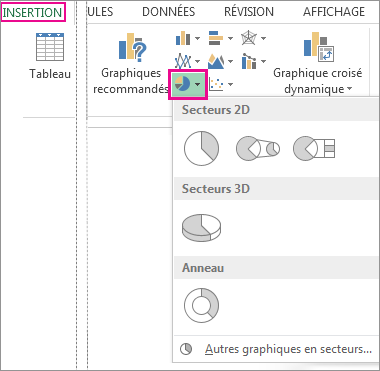
Cliquez sur Insertion > Insérer un graphique en secteurs ou en anneau, puis sélectionnez le graphique souhaité.
-
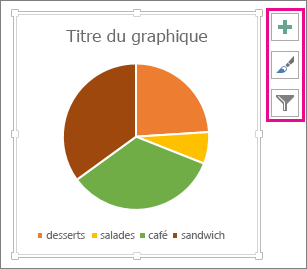
Cliquez sur le graphique, puis sur les icônes situées à côté de celui-ci pour soigner les détails :
-
Cascade afficher, masquer ou mettre en forme des éléments tels que les titres des axes ou les étiquettes de données,cliquez sur Éléments de graphique
 .
. -
Cascade modifier rapidement la couleur ou le style du graphique,utilisez le groupe Styles
 .
. -
Pour afficher ou masquer les données dans votre graphique, cliquez sur Filtres du graphique
 .
.
-
PowerPoint
-
Cliquez sur Insertion > Graphique > Secteurs, puis sélectionnez le graphique en secteurs à ajouter à votre diapositive.
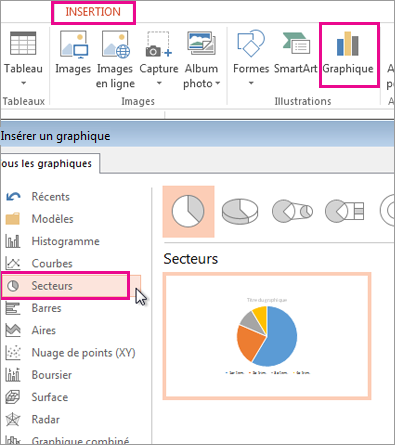
Remarque :Si la taille de votre écran est réduite, le bouton Graphique peut apparaître plus petit :

-
Dans la feuille de calcul qui s'ouvre, remplacez les données des espaces réservés par vos informations.
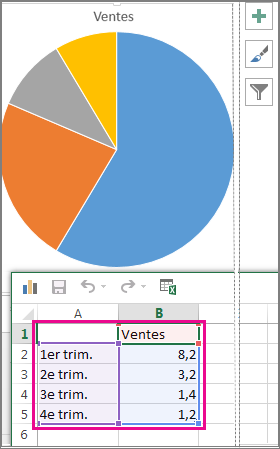
Pour plus d'informations sur la réorganisation des données d'un graphique en secteurs, voir Données pour les graphiques en secteurs.
-
Quand vous avez terminé, fermez la feuille de calcul.
-
Cliquez sur le graphique, puis sur les icônes situées à côté de celui-ci pour soigner les détails :
-
Pour afficher, masquer ou mettre en forme des éléments tels que les titres des axes ou les étiquettes de données,cliquez sur Éléments de graphique
. -
Pour modifier rapidement la couleur ou le manner du graphique,utilisez le groupe Styles
. -
Pour afficher ou masquer les données dans votre graphique, cliquez sur Filtres du graphique
.
-
Discussion
-
Cliquez sur Insertion > Graphique.
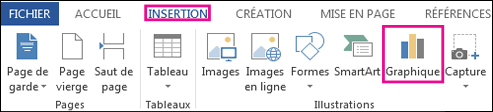
Remarque :Si la taille de votre écran est réduite, le bouton Graphique peut apparaître plus petit :
-
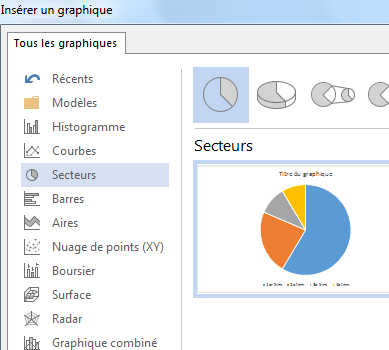
Cliquez sur Secteurs, puis double-cliquez sur le graphique en secteurs souhaité.
-
Dans la feuille de calcul qui s'ouvre, remplacez les données des espaces réservés par vos informations.
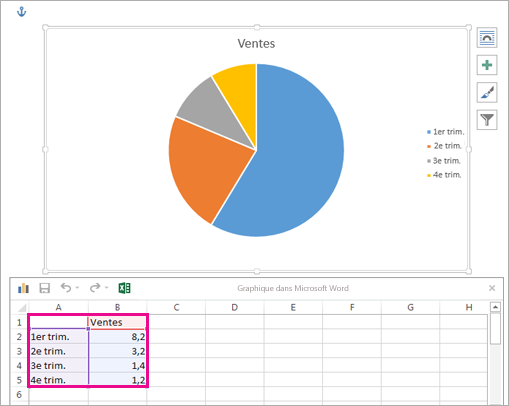
Cascade plus d'informations sur la réorganisation des données d'un graphique en secteurs, voir Données pour les graphiques en secteurs.
-
Quand vous avez terminé, fermez la feuille de calcul.
-
Cliquez sur le graphique, puis sur les icônes situées à côté de celui-ci pour soigner les détails :
-
Pour afficher, masquer ou mettre en forme des éléments tels que les titres des axes ou les étiquettes de données,cliquez sur Éléments de graphique
. -
Cascade modifier rapidement la couleur ou le style du graphique,utilisez le groupe Styles
. -
Cascade afficher ou masquer les données dans votre graphique, cliquez sur Filtres du graphique
. -
Pour organiser le graphique et le texte dans votre document, cliquez sur le bouton Options de disposition
 .
.
-
Données pour les graphiques en secteurs
Les graphiques en secteurs peuvent convertir une colonne ou une ligne de données d'une feuille de calcul en graphique en secteurs. Chaque secteur du graphique (point de données) montre la taille ou le pourcentage de celui-ci par rapport au graphique entier.
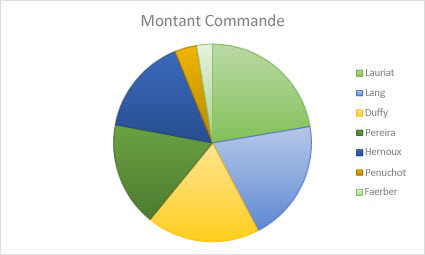
Utilisez un graphique en secteurs quand :
-
une seule série de données doit être représentée ;
-
aucune des valeurs à représenter n'est nulle ou négative ;
-
le nombre de catégories ne dépasse pas sept, automobile sinon le graphique peut devenir illisible.
Autres types de graphiques en secteurs
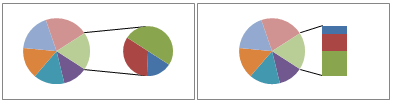
En plus d'un graphique en secteurs 3D, vous pouvez créer un graphique de type secteurs de secteur ou barre de secteurs. Ces graphiques affichent des valeurs plus petites qui sont extraites du graphique principal et combinées en un graphique en secteurs secondaire ou en un graphique en barres empilées, ce qui les rend plus lisibles. Pour basculer vers un de ces graphiques en secteurs, cliquez sur le graphique, puis, sous 50'onglet Outils de graphique - Création, cliquez sur Modifier le type de graphique. Quand la galerie Modifier le type de graphique s'ouvre, sélectionnez le graphique souhaité.
Voir aussi
Sélectionner les données d'un graphique dans Excel
Créer un graphique dans Excel
Ajouter united nations graphique à votre document dans Word
Ajouter un graphique à votre présentation PowerPoint
Types de graphiques disponibles dans Office

Comment Faire Un Camembert Sur Excel Avec Pourcentage,
Source: https://support.microsoft.com/fr-fr/office/cr%C3%A9er-un-graphique-en-secteurs-1a5f08ae-ba40-46f2-9ed0-ff84873b7863
Posted by: petersenusave1977.blogspot.com
0 Response to "Comment Faire Un Camembert Sur Excel Avec Pourcentage"
Post a Comment